Aqui esta mi proyecto final que se realizo con vídeos los cuales dividi, despues hize fotogramos con animaciones, transiciones, insertar música, sobreimpresion, etc. Ademas le agrege una introducción amena.
lunes, 24 de noviembre de 2014

martes, 4 de noviembre de 2014
PINNACLE VIDEO
Gracias a Puinaccle podemos crear vidos faciles y sencillos que son muy buenos, como este de aca:
lunes, 3 de noviembre de 2014
sábado, 1 de noviembre de 2014
THE HOUR OF CODE
THE HOUR OF CODE me permitió aprender mucho mas de los comandados o códigos de forma amena mediante juegos muy divertidos y desafiantes, incluso muchas celebridades apreciaron este este programa, como Mark Zutemberg, etc., siendo algunos de ellos especialistas del mundo a la tecnología, quienes participaron en este reto.

Gracias a THE HOUR OF CODE tengo una idea mas clara de los códigos que hacen a los personajes de los juegos moverse, y a la vez me divertí!
Fue una experiencia asombrosa, y por si fuera poco, recibí un diploma por superar el reto! EXTRAORDINARIO!
sábado, 20 de septiembre de 2014
Afiche Cerámica Inca
Como proyecto final del bimestre hice un afiche sobre la cerámica Inca simulándola con las herramientas 3D, MAPEAR ILUSTACION, etc. que nos proporciona el Illustrator, ademas utilize CUADRO DE TEXTO, HERRAMIENTA PLUMA, DEGRADADO, etc.

sábado, 13 de septiembre de 2014
Usando la herramiento 3D
Con la herramienta 3D, de Illustrator, he podido crear un jarrón Moche, empezando con un trazo simple, ademas le puse un estampado de un arte textil.

domingo, 7 de septiembre de 2014
Logo del colegio
Gracias a la herramienta pluma, pude crear el logo del colegios, el cual es un leoncito, ademas lo rellene con color y con cuadro de texto le puse color.

Diseño floral
Gracias a la herramienta pincel, pude crear un diseño floral con el pincel decorativo, ustedes pueden crear también el suyo y ponerlo como fondo de pantalla!!!

domingo, 31 de agosto de 2014
Herramienta Pluma - carro y tiburon
 Gracias a la herramienta pluma de Adobe Illustrator, logre hacer un carro y un tiburón
con las anclas del dibujo.
Como también tuve que utilizar la herramienta de selección .
Pero lo mas importante, fue ser muy paciente!
Primero que nada tuve que pegar una imagen de guia.
Despues de hacer los dibujos, coloce un relleno con un rectangulo y triangulos deformados con la herramienta pluma.


CARRO Y TIBURÓN
jueves, 21 de agosto de 2014
Yin Yang
Usando las herramientas de Ilustrator hice también el logo del yin yang y dos figuras mas con BUSCA TRAZOS Y ALINEAR

martes, 19 de agosto de 2014
Usando Adobe illustrator
Usando las herramientas de illustrator, hize algunos logos muy conocidos, con buscatrazos y alinear
jueves, 7 de agosto de 2014
Adobe Illustrator CS6
 1. Mapa de Bits VS imagenes vectoriales
- imágenes de mapa de bits (también denominadas imágenes raster): son imágenes pixeladas, es decir que están formadas por un conjunto de puntos (píxeles) contenidos en una tabla. Cada uno de estos puntos tiene un valor o más que describe su color.
- imágenes vectoriales: las imágenes vectoriales son representaciones de entidades geométricas tales como círculos, rectángulos o segmentos. Están representadas por fórmulas matemáticas (un rectángulo está definido por dos puntos; un círculo, por un centro y un radio; una curva, por varios puntos y una ecuación). El procesador "traducirá" estas formas en información que la tarjeta gráfica pueda interpretar;
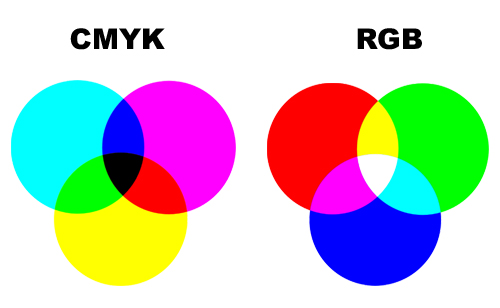
2. CMYK VS RGB
3. Historia e importancia de los programas de diseño
En 1955, el Lincoln Laboratory del Instituto de Tecnología de Massachusetts (MIT) desarrolla el primer sistema gráfico SAGE (Semi Automatic Ground Environment) de las Fuerzas Aéreas Norteamericanas (US Air Forces). Este procesaba datos de radar y otras informaciones de localizaciones de objetos mostrándolos a través de una pantalla CRT (Tubo de rayos catódicos).
En ese mismo lugar, en 1962 Ivan Sutherland desarrolla el sistema Sketchpad basado en su propia tesis doctoral “A Machines Graphics Comunications System”. Con ello establece las bases que conocemos hoy en día sobre los gráficos interactivos por ordenador. Sutherland propuso la idea de utilizar un teclado y un lápiz óptico para seleccionar situar y dibujar conjuntamente con una imagen representada en la pantalla.
DESPUES...
• KoalaPaint
• Calamus (para Atari) • Deluxe Paint (muy popular en su tiempo)
• MacPaint y MacDraw (MacDraw uno de los primeros programas que ya usaban vectores)
• Aldus PageMaker 1.0 (Revolucionó la industria de las publicaciones, luego lo compró Adobe)
• CricketDraw
• SuperPaint
• Adobe Illustrator 1.0
• QuarkXpress
• Photoshop (así nomás, no lo inventó Adobe, ya luego compraron la licencia)
• Aldus PhotoStyler (La competencia de Photoshop antes de que Aldus fuera comprado por Adobe)
• GIMP (Hasta la fecha una buena alternativa a Photoshop)
• Freehand (que por un tiempo fue parte de Adobe y luego de Macromedia)
• CorelDraw (que fue la onda porque fue la primera Suite de diseño)
• Adobe InDesign (que reemplazó a PageMaker)
• Adobe Creative Suite (CS)
• Macromedia Studio MX (Que incluia Freehand, Flash, y Fireworks, entre otros)
• Adobe Creative Suite 3 (CS3, cuando Adobe compró a Macromedia)
• De ahí, Adobe y Corel hasta sus versiones más recientes.
Entre ellos el programa que estamos utilizando: Adobe Illustrator
La importancia del diseño digital es que los programas académicos se basan principalmente en la aplicación y uso de las Tecnologías de Información para poder desarrollar las habilidades en la explotación de todo el software de diseño y animación. Universidades como el Tecnológico de Monterrey (La universidad más importante de México) han creado carreras con una planeación de varios años para saber qué es lo que las empresas buscan en sus egresados en el área digital.
domingo, 13 de julio de 2014
sábado, 28 de junio de 2014
Presentaciones personalizadas
En que casos podemos usar presentaciones personalizadas?
Para adaptar una única presentación para distintos escenarios.
Para presentar un grupo de diapositivas independiente de la presentación
Para crear un hipervínculo a un grupo de diapositivas de la presentación.
Para adaptar una única presentación para distintos escenarios.
Para presentar un grupo de diapositivas independiente de la presentación
Para crear un hipervínculo a un grupo de diapositivas de la presentación.
cuál es el procedimiento para crear presentaciones personalizadas y estas colocarlas como Hipervínculos a un SmartArt de Menú?
- Ponemos presentaciones y seleccionamos presentaciones personalizadas
- Ponemos en nueva, le ponemos un nombre y
- Seleccionamos las diapositivas y ponemos aceptar
- Ponemos click derecho en el Smart Art y le ponemos un hipervinculo
- Seleccionamos la segunda opcion y seleccionamos la diapositiva
- Finalmente le ponemos regresar a la presentacion y le ponemos aceptar.
Patron de diapositivas
¿Cuál es la finalidad del uso de Patrón de Diapositivas?
Su finalidad es crear tu propio diseño de diapositivas y modificarlo a tu gusto.
.png)
¿Cuáles son los 9 elementos que podemos insertar a nuestras diapositivas desde Patrón de Diapositivas?
Estas diapositivas tu puedes editar a tu gusto y predterminarlas para tus futuras presentaciones, ten en cuenta que el diseño es por diapositiva.
Estas diapositivas tu puedes editar a tu gusto y predterminarlas para tus futuras presentaciones, ten en cuenta que el diseño es por diapositiva.
Procedimiento para crear un patrón de diapositivas en encabezado de sección:
- Ve a vista y selecciona patrón de diapositivas.
- Ve a la diapositiva de encabezado de sección
- Diseña la diapositiva a tu gusto
- Pon cerrar vista para volver a la presentación normal
SmartArt con Hipervínculos
Novedades de PowerPoint 2013
- Microsoft PowerPoint 2013 tiene un aspecto totalmente nuevo, más limpio y optimizado para tabletas y teléfonos, de manera que pueda hacer presentaciones con solo puntear o pasar un dedo.
- El primera cambio importante es el visual y del interface. Es cierto que la versión anterior del 2010 ya apuntaba maneras del futuro Metro – actual ModernUI – pero la llegada de la versión del 2013 implicauna inmersión total en este nuevo diseño gráfico y de interfaz de usuario muy centrado en el paradigma táctil.
- La vista Moderador se adapta automáticamente a la configuración de su proyección e incluso podrá utilizarla en un único monitor.
- Ahora, los temas incluyen variantes que le permiten buscar y afinar más fácilmente el aspecto que esté buscando.
- Y, si trabaja con otras personas, puede agregar sugerencias, hacer preguntas o pedir comentarios.
- El inicio de todo fichero PowerPoint se inicia con la selección de la plantilla, muchas veces una decisión que implica revisar las que nos ofrece la propia aplicación o las que hay online. Y el número y variedad en PowerPoint 2013 es muy superior a la de las versiones anteriores.
Que son los Smart Art, en que caso lo usamos y cuantos tipos nos ofrece Power Point?
Un gráfico SmartArt es una representación visual de la información e ideas. Puede crear gráficos SmartArt eligiendo entre los diferentes diseños, con el objeto de comunicar mensajes de forma rápida, fácil y eficaz.
En esta ocasion, Power Point nos ofrece una gran variedad de tipos, ellos son:
- Lista
- Proceso
- Ciclo
- Jerarquía
- Relación
- Matriz
- Piramide
- Imagen
.png)
Le pones a tu Smart Art click derecho y seleccionas hipervinculos, dodne puedes insertar una pagina web con la primera opcion o poniendo la segunda puedes poner el lugar de una diapositiva.
martes, 3 de junio de 2014
CUESTIONARIO
 2. CUESTIONARIO
A) El Drive de Google es una herramienta online muy útil, dónde puedes crear carpetas, presentaciones, documentos, encuestas, etc. No necesitas USB, sólo tienes que activar tu cuenta de Gmail y verás tus presentaciones. Lo más importante de esta herramienta es que puedes hacerlas pública para todos tus amigos y chatear con ellos mientras haces tus presentaciones.
B) Nosotros compartimos documentos para que otras personas como tus amigos puedan verla o hasta editarla, lo cual es una gran ventaja del Drive.
 C)
C) - Creas una nueva carpeta
- Una vez creada la carpeta le ponen compartircon click derecho compartir
SÍLABO Y REGLAMENTO
En la primera parte terminaremos de revisar y consolidar nuestro proyecto "Cuaderno digital" que permitirá compartir nuestros diseños indagaciones y creaciones.
Luego revisaremos herramientas avanzadas de PowerPoint 2013 que permitirá presentar simulaciones, concretar nuestras ideas, creaciones y proyectos con el ciclo del diseño.

Luego revisaremos herramientas avanzadas de PowerPoint 2013 que permitirá presentar simulaciones, concretar nuestras ideas, creaciones y proyectos con el ciclo del diseño.
REGLAMENTO DE USO DE LABORATORIO TIC
- El desplazamiento e ingreso al laboratorio es en orden, silencio y sin alimentos.
- Deben portar en todas las sesione su acceso a gmail, journal, folder y lapicero.
- Ubícate en tu computadora asignada y revísela, si tiene algún desperfecto avisa al profesor inmediatamente.
- Es tu responsabilidad EL BUEN ESTADO DE LA PC ASIGNADA.
- No resetear ni manipular el CPU. Solo con autorización del profesor
- No reconfigures el Windows (protectores y fondos de pantalla, gadges, hora, etc) tampoco ejecutes programas, Internet o juegos que no tiene que ver con la clase.
- ESPERA LAS INDICACIONES DEL PROFESOR.
- No conversar, pasear por el laboratorio ni cambiarse de lugar
- El uso de Internet es estrictamente académico, educativo y de investigación.
- Se considerara importante la actitud frente al curso y será evaluada.
lunes, 2 de junio de 2014
27 de mayo
En la clase del 20 de mayo, hemos llenado el formulario de la página http://mypbyrontic1s.blogspot.com/ .
.png)
Después hemos revisado que lo de la clase anterior esté bien en claro.
Luego el profesor nos mandó aponer un encabezado como este:

Sin embargo los ajusté de tal manera que entre en el encabezado de mi blog:

.png) Tal como pueden ver en mi nuevo encabezado. Ademas, también hemos creado una nueva carpeta publica para todo el salón.
Tal como pueden ver en mi nuevo encabezado. Ademas, también hemos creado una nueva carpeta publica para todo el salón.
Finalmente nos entregaron el sílabo del segundo bimestre.
Después hemos revisado que lo de la clase anterior esté bien en claro.
Luego el profesor nos mandó aponer un encabezado como este:
Sin embargo los ajusté de tal manera que entre en el encabezado de mi blog:
Tal como pueden ver en mi nuevo encabezado. Ademas, también hemos creado una nueva carpeta publica para todo el salón.Finalmente nos entregaron el sílabo del segundo bimestre.
viernes, 23 de mayo de 2014
20 de mayo
El 20 de mayo de 2014 hemos aprendido a configurar el diseño del blog.

-Primero se pone plantilla donde se configura el blog.
-Después pusimos el diseño simple y eligimos el del color naranja a la indicación del profesor.
.png)
-Después configuramos el color verde, pues es el color del colegio, y editamos el fondo a nuestro gusto, yo eligí el de cuadros.


-Primero se pone plantilla donde se configura el blog.
-Después pusimos el diseño simple y eligimos el del color naranja a la indicación del profesor.
-Después configuramos el color verde, pues es el color del colegio, y editamos el fondo a nuestro gusto, yo eligí el de cuadros.

-Finalmente ajustamos un ancho adecuado.
Después aprendimos a poner etiquetas, primero que nada, seleccionamos las entradas hechas en el primer bimestre donde pusimos etiquetas con el nombre I Bimestre. Luego, pusimos plantilla y seleccionamos egadget debajo del encabezado, donde pusimos la opción etiquetas, y pusimos el nombre de la etiqueta anterior, I Bimestre.
Así acabó nuestra clase de informática del 20 de mayo.
martes, 29 de abril de 2014
lunes, 14 de abril de 2014
viernes, 21 de marzo de 2014
Mi Primer Día de clases
Mi Primer Día de Clases
 Mi primer día de clases no fue muy divertido que digamos, lo primero que hicimos fue irnos a nuestras aulas, muchos de mis compañeros del año pasado estuvieron conmigo, después nos mostraron nuestras tutoras, y después hicimos una dinámica para conocernos mejor, finalmente nos sacaron al patio principal para oír un largo discurso. ¡Una persona se desmayó!
Suscribirse a:
Comentarios (Atom)